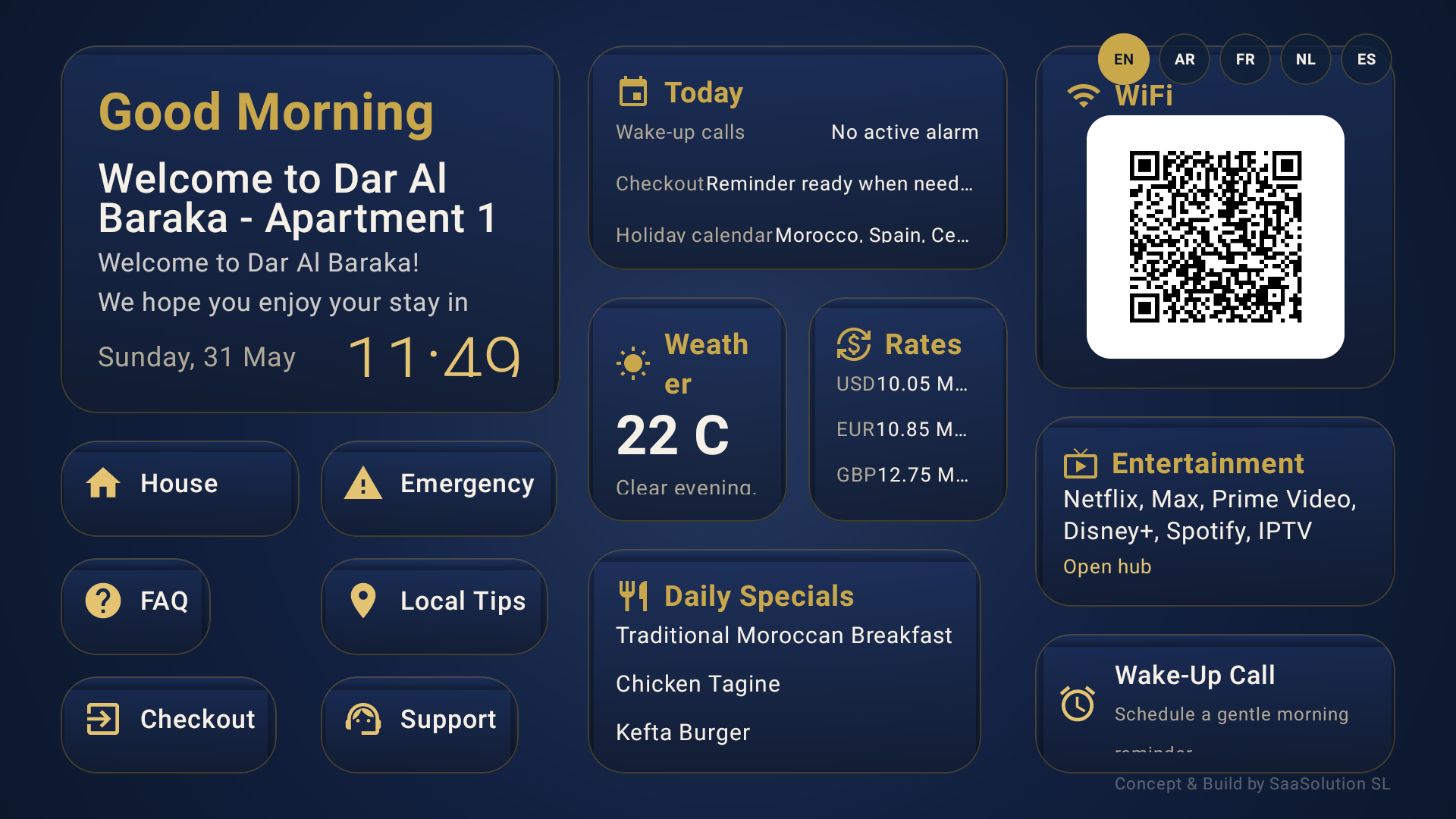
Guia de instalação
Configure em minutos, não em dias
Instale diretamente no Android TV, ou execute o backend de administração num Raspberry Pi, servidor Ubuntu ou contentor Docker.
Instalação no Android TV
- 01
Transfira a aplicação
Pesquise por HospitalityTV na Google Play Store, ou transfira o APK diretamente da nossa página de lançamentos.
- 02
Ative fontes desconhecidas (apenas APK)
Vá a Definições → Segurança e ative "Instalar de fontes desconhecidas" ou "Apps desconhecidas" para o seu gestor de ficheiros.
- 03
Instale e inicie
Abra a aplicação Play Store (ou o APK transferido) e instale. Inicie o HospitalityTV a partir da sua gaveta de aplicações.
- 04
Ligue ao servidor de administração
Introduza o URL do seu backend de administração (IP local ou domínio público) para sincronizar o conteúdo e as definições da sua propriedade.
- 05
Introduza a sua chave de licença (Cloud)
Se tiver uma subscrição do HospitalityTV Cloud, introduza a sua chave de licença durante a configuração ou nas Definições para desbloquear todas as funcionalidades e a marca personalizada. As instalações auto-alojadas podem saltar este passo.
Configuração do backend no Raspberry Pi
Execute o backend de administração do HospitalityTV localmente num Raspberry Pi. Ideal para configurações de uma única propriedade sem servidor na nuvem. Todas as Android TV na mesma rede ligam-se automaticamente.
- 01
Grave o Raspberry Pi OS
Transfira o Raspberry Pi OS Lite (64 bits) e grave-o num cartão SD. Ative o SSH e defina as suas credenciais de Wi-Fi.
- 02
Instale Docker e Docker Compose
Estabeleça ligação SSH ao seu Pi e execute:
curl -fsSL https://get.docker.com | sh
sudo usermod -aG docker $USER
- 03
Clone o repositório
git clone https://github.com/your-org/hospitality-tv-admin.git
cd hospitality-tv-admin
- 04
Configure o ambiente
Copie .env.example para .env e preencha as suas definições: APP_URL, credenciais da base de dados e license secret.
- 05
Inicie a stack
docker compose up -d
O painel de administração estará disponível em http://<pi-ip>:3001
- 06
Emparelhe a sua Android TV
Na aplicação da TV, introduza http://<pi-ip>:4000 como URL do backend. Os ecrãs aparecem automaticamente no seu painel de administração.
Instalação no servidor Ubuntu
Implemente o backend de administração num VPS ou servidor Ubuntu dedicado. Suporta acesso remoto pela internet via HTTPS.
- 01
Instale o Ubuntu 22.04 LTS
Aprovisione um VPS (mínimo 2 vCPU, 2 GB de RAM).
sudo apt update && sudo apt upgrade -y
- 02
Instale Node.js e Docker
curl -fsSL https://deb.nodesource.com/setup_20.x | sudo bash -
sudo apt install -y nodejs docker.io docker-compose
sudo systemctl enable --now docker
- 03
Clone e configure
git clone https://github.com/your-org/hospitality-tv-admin.git
cd hospitality-tv-admin
cp .env.example .env
- 04
Execute as migrações da base de dados
npm run db:migrate
npm run db:seed
- 05
Inicie o backend
docker compose up -d
- 06
Configure SSL e domínio
Aponte o DNS do seu domínio para o IP do servidor. Use Caddy ou Nginx + Certbot para HTTPS. Atualize APP_URL no .env para o seu domínio.
- 07
Ligue as TV
Introduza o URL público do backend na aplicação Android TV. Os ecrãs registam-se automaticamente.
Configuração com Docker Compose
A forma mais rápida de executar a stack completa em qualquer lugar onde o Docker esteja disponível. Funciona em Linux, macOS e Windows.
# docker-compose.yml
version: "3.9"

services:
  db:
    image: postgres:16-alpine
    restart: unless-stopped
    environment:
      POSTGRES_DB: hospitalitytv
      POSTGRES_USER: htv
      POSTGRES_PASSWORD: ${DB_PASSWORD}
    volumes:
      - db_data:/var/lib/postgresql/data

  api:
    image: ghcr.io/your-org/hospitality-tv-api:latest
    restart: unless-stopped
    depends_on: [db]
    ports:
      - "4000:4000"
    environment:
      DATABASE_URL: postgresql://htv:${DB_PASSWORD}@db:5432/hospitalitytv
      APP_URL: ${APP_URL}
      LICENSE_SECRET: ${LICENSE_SECRET}

  admin:
    image: ghcr.io/your-org/hospitality-tv-admin:latest
    restart: unless-stopped
    depends_on: [api]
    ports:
      - "3001:3001"
    environment:
      API_URL: http://api:4000

volumes:
  db_data:
- 01
Copie e configure
Copie o ficheiro compose acima. Crie um ficheiro .env com DB_PASSWORD, APP_URL e LICENSE_SECRET.
- 02
Inicie a stack
docker compose pull && docker compose up -d
- 03
Aceda ao painel de administração
Abra http://localhost:3001 no seu navegador para aceder ao painel de administração.
- 04
Procedimento de atualização
docker compose pull && docker compose up -d
(Atualização contínua sem tempo de inatividade)